「update」検索結果
- <<
- 1
- >>
Office 365 の Exchange Online の仕様変更に関するお知らせ[edit]
2018/02/07 【メモ】
2018年3月1日より、Outlook 2016/2013/2010 から Exchange Online へ接続する 場合、TLS 1.2未満の接続が無効化されることになりました。
本対応のために Outlook 2016 / 2013 / 2010 から Exchange Online へ接続する場合、OS のバージョンにより追加の設定が必要になる場合があります。
● Windows 8.1 / 10 では既定で TLS 1.2 が有効にされているため追加の設定は必要ありません。
● Windows 7 や 8 では 2018 年 2 月末までに作業を行い TLS 1.2 が利用されるようにする必要があります。
Outlook 2016/2013/2010 から Exchange Online に接続する際に TLS 1.2 が利用されるようにする方法 (Windows 7 では作業が必要)
https://blogs.technet.microsoft.com/outlooksupportjp/2018/01/05/tls/
Office 365 への TLS 1.2 の実装に対する準備
https://support.microsoft.com/ja-jp/help/4057306/preparing-for-tls-1-2-in-office-365
Outlook設定手順書
https://www.idaten.ne.jp/portal/page/out/csp/tls_update.html
PHP + PDO + MySQL のトランザクション制御方法[edit]
2016/06/16 【コード】
<?php
require_once("function.php");
try{
$dbh = new PDO(DSN, USERNAME, PASSWORD);
// 静的プレースホルダを指定
$dbh->setAttribute(PDO::ATTR_EMULATE_PREPARES, false);
// エラー発生時に例外を投げる
$dbh->setAttribute(PDO::ATTR_ERRMODE, PDO::ERRMODE_EXCEPTION);
//パラメータ
$id = 1;
//トランザクション処理を開始
$dbh->beginTransaction();
try {
//プリペアドステートメント / ロック
$stmt1 = $dbh->prepare("SELECT * FROM USERS WHERE ID = ? FOR UPDATE");
$stmt1->bindParam(1, $id, PDO::PARAM_INT);
$stmt1->execute();
//プリペアドステートメント
$stmt = $dbh->prepare("UPDATE USERS SET COUNT = COUNT + 1 WHERE ID = ?");
$stmt->bindParam(1, $id, PDO::PARAM_INT);
$stmt->execute();
//コミット
$dbh->commit();
}catch(PDOException $e){
//ロールバック
$dbh->rollback();
throw $e;
}
} catch(PDOException $e){
echo $e->getMessage();
}
?>
Windows Updateに時間がかかる問題2016年5月版[edit]
2016/05/12 【リンク】
今月配信されたパッチの一つ KB3153199を手動でダウンロードし、先にインストールしてみる。
https://www.microsoft.com/ja-jp/download/search.aspx?q=KB3153199
http://freesoft.tvbok.com/cat97/2016/update_not_proceed_2016_05.html
「Windows 10」自動ダウンロード回避方法[edit]
2015/09/13 【リンク】
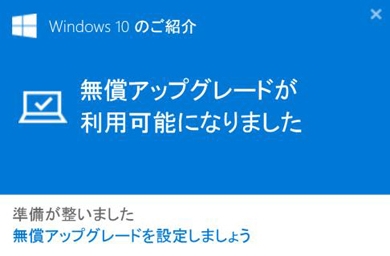 Windows 7/8.1搭載PCで、「Windows 10の予約」をしていない場合でも、インストールファイルのダウンロードだけは自動的に行われる。Microsoftが複数のメディアに対して認めた。ダウンロードもしたくない場合の回避方法を紹介する(Microsoft非公認)。
------------------------------------
まず、既にフォルダ(OSのドライブにある「$WINDOWS.~BT」と「$Windows.~WS」)がダウンロードされている場合は、これらを削除する。
次に、関連する以下のプログラムをコントロールパネルの「プログラムと機能」→「インストールされた更新プログラムを表示」で探し、以下のプログラムをアンインストールする。
Windows 7:KB3035583、KB2952664、KB3021917
Windows 8:KB3035583、KB2976978
各プログラムをアンインストールしたら、一旦PCを再起動し、再度ダウンロードされないようにするための作業をする。
「Windows Update」→「更新プログラムの確認」を開くと、「重要な更新プログラム」のリストにアンインストールしたプログラムが表示されるはずなので、上記のプログラムを1つずつ右クリックして「更新プログラムの非表示」に設定する。
気が変わってPCをWindows 10にアップグレードしたくなったら、非表示にしたプログラムを表示に戻せばいい。
http://www.itmedia.co.jp/news/articles/1509/12/news017.html
タグ >> windows
日本マイクロソフト、「Windows 10」への無償アップグレードを抑止する方法を案内[edit]
2015/07/24 【メモ】
「Windows 10」への自動アップグレードを抑止するには、まず更新プログラム「KB3065987」(Windows 7 SP1の場合)もしくは「KB3065988」(Windows 8.1の場合)を適用した状態で(通常は適用済み)、「ローカル グループ ポリシー エディター」を開く。Windows 8.1の場合、スタート画面で“グループ ポリシーの編集”を検索するとよい。
次に、「ローカル グループ ポリシー エディター」の左ペインにあるツリーを辿って、[コンピューターの構成]-[管理用テンプレート]-[Windows コンポーネント]-[Windows Update]画面を開く。すると、そこに[Turn off the upgrade to latest version of Windows Update]というキーが見つかるはずだ。あとはそれをダブルクリックして開き、値を“未構成”から“有効”へと変更すればよい。
※
コマンド ラインからローカル グループ ポリシー エディターを開くには
[スタート] ボタンをクリックします。[検索の開始] ボックスに「gpedit.msc」と入力し、Enter キーを押します。
http://www.forest.impress.co.jp/docs/news/20150723_713098.html
- <<
- 1
- >>