「access」検索結果
- <<
- 1
- >>
日本国外からのアクセスを制限する.htaccess[edit]
2020/09/08 【リンク】
日本に割り当てられているIPアドレスをAPNICより取得して、日本国外(海外/外国)からのアクセスを制限する(禁止する).htaccessファイル又は一覧を作成。
http://www.cgis.biz/tools/access/
<検索エンジンを許可した.htaccessを生成してくれるイト>
https://oopsoop.com/how-to-control-access-from-overseas-with-htaccess-apache24-compatible/
<.htaccess設定後のテストができるサイト>
https://www.webpagetest.org/
https://oopsoop.com/how-to-control-access-from-overseas-with-htaccess-apache24-compatible/
常時SSL設定(SSLへイダイレクト設定)[edit]
2018/07/30 【コード】
Options +FollowSymLinks
RewriteEngine On
RewriteCond %{HTTPS} off
RewriteRule .* https://%{HTTP_HOST}%{REQUEST_URI} [L,R=301]
RewriteCond %{HTTP_HOST} !^www\. [NC]
RewriteRule .* https://www.%{HTTP_HOST}%{REQUEST_URI} [L,R=301]
Chrome の「このページは動作していません」問題を回避する[edit]
2018/02/06 【コード】
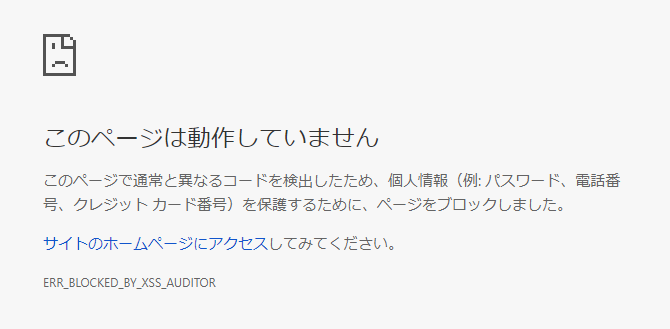 Chromeのバージョン56から、<script> や <iframe> タグが送信されると、「このページは動作していません」という ERR_BLOCKED_BY_XSS_AUDITOR エラーが出る場合がある。
「X-XSS-Protection」ヘッダーを送り出すことで、XSS機能を無効にすることができる。
-----------------------
●.htaccess
<ifModule mod_headers.c>
Header always set X-XSS-Protection "0"
</ifModule>
●Perlの場合の例
print "X-XSS-Protection: 0\n";
●PHPの場合の例
header('X-XSS-Protection: 0');
https://kantaro-cgi.com/blog/browser/disabled_chrome_err_blocked_by_xss_auditor.html
PC版とスマートフォン版サイトを.htaccessファイルで自動振り分けする方法[edit]
2017/09/20 【コード】
<IfModule mod_rewrite.c>
RewriteEngine On
RewriteCond %{HTTP_USER_AGENT} (iPhone|Android.*Mobile|Windows.*Phone) [NC]
RewriteCond %{QUERY_STRING} !mode=pc
RewriteRule ^$ /sp/ [R,L]
</IfModule>
Basic認証の設定[edit]
2017/08/07 【コード】
「.htaccess」に以下のように記載する
SSLRequireSSL
AuthUserFile /home/touch.co.jp/.htpasswd
AuthGroupFile /dev/null
AuthName "Enter password"
AuthType Basic
<Limit GET POST>
require user touch
</Limit>
<Files .ht*> # このファイルとパスワードファイルを見られないために
Order deny,allow
deny from all
</Files>
タグ >> apache
Microsoft® ODBC Driver 13 for SQL Server® - Window[edit]
2016/08/30 【リンク】
Microsoft ODBC Driver for SQL Server は、Windows から Microsoft SQL Server および Microsoft Azure SQL Database へのネイティブな接続を提供します。
Azure上のCatalong Online
https://catalog-online.azurewebsites.net/list.php
https://www.microsoft.com/ja-jp/download/confirmation.aspx?id=50420
.htaccess www あり www なし 統一方法[edit]
2016/03/02 【コード】
<wwwありで統一する場合>
Options +FollowSymLinks
RewriteEngine on
RewriteCond %{HTTP_HOST} ^yourdomain\.com
RewriteRule (.*) http://www.yourdomain.com/$1 [R=301,L]
<wwwなしで統一する場合>
Options +FollowSymLinks
RewriteEngine on
RewriteCond %{HTTP_HOST} ^www\.yourdomain\.com
RewriteRule (.*) http://yourdomain.com/$1 [R=301,L]
メンテナンス中画面を出す正しいApacheの設定[edit]
2016/01/31 【コード】
結論としては、正しいやり方は次の2ステップになります。
メンテ中画面を出すWebサーバーに/maintenance.htmlというファイルを作り、人間に対して表示するメッセージをHTMLで書く。
.htaccess(またはhttpd.conf)で、次のどちらかのように設定する。
最低限バージョン************************
ErrorDocument 503 /maintenance.html
<IfModule mod_rewrite.c>
RewriteEngine On
RewriteCond %{REQUEST_URI} !=/maintenance.html
RewriteRule ^.*$ - [R=503,L]
</IfModule>
*******************************************
しっかりバージョン********************
ErrorDocument 503 /maintenance.html
<IfModule mod_rewrite.c>
RewriteEngine On
RewriteCond %{REQUEST_URI} !=/maintenance.html
RewriteCond %{REMOTE_ADDR} !=192.168.0.4
RewriteCond %{REMOTE_ADDR} !=192.168.0.5
RewriteRule ^.*$ - [R=503,L]
</IfModule>
<IfModule mod_headers.c>
Header set Retry-After "Sun, 14 Jun 2009 6:00:00 GMT"
</IfModule>
*****************************************
/maintenance.htmlの部分には、メンテ中であることを示すHTMLのパスを指定します。
192.168.0.4や192.168.0.5の部分には、管理者のIPアドレスを書きます。管理者IPアドレスがさらにある場合は行をコピーして増やせばOKですし、わからない場合は必要ない場合は行を削除してしまいましょう。
Sun, 14 Jun 2009 06:00:00 GMTの部分には、メンテ終了予定時刻を指定します(メンテ終了までの秒数でも出せますが、終了時刻をRFC1123形式で示すほうが楽でしょう、GMTにする必要がありますが)。ただし、ここに指定する値は人間のユーザーには基本的に示されませんし、あくまでも参考データです。
これで、どのURLにアクセスしても、ブラウザに表示されるURLはそのままで、メンテ中を示すページが表示され、しかも、HTTPレスポンスコード503(過負荷/メンテで一時的に利用不可)が返るので、検索エンジンに対しても一時的なメンテだと理解され、メンテ画面がインデックスされることはありません。
また、管理者が使っている一部のIPアドレスからのアクセスに対してはメンテ中を表示せず通常の処理/表示をします。メンテということは必ず状態をチェックするはずですから、自分たちはいつもの状態で確認できる仕組みが必要になるわけですね。
- <<
- 1
- >>