全記事
Office 2015 の「VBA プロジェクトのデジタル証明書」作成[edit]
2015/11/04 【リンク】
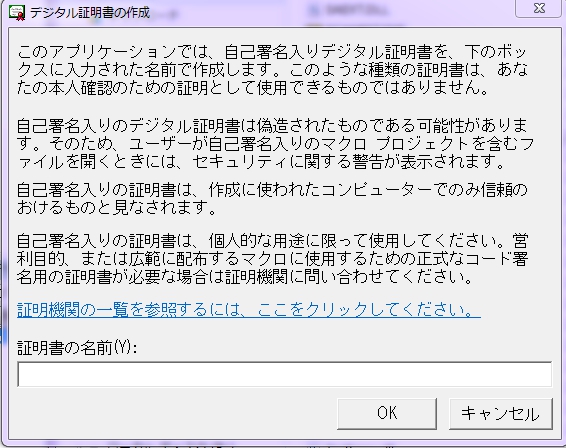 C:\Program Files (x86)\Microsoft Office\root\Office16\SELFCERT.EXE
タグ >> windows office vba visual basic
margin の指定方法[edit]
2015/10/29 【コード】
margin: 2px; … [上下左右] を指定
margin: 2px 4px; … [上下] と [左右] を指定
margin: 2px 4px 6px; … [上] と [左右] と [下] を指定
margin: 2px 4px 6px 8px; … [上] と [右] と [下] と [左] を指定
auto(自動)を指定することもできます。
タグ >> HTML
ディスクの100%稼働を直して、Windowsのパフォーマンスを向上させる手順[edit]
2015/10/25 【リンク】
Windowsサーチを無効にして、ディスク・パフォーマンスを向上させる
XXサービスを無効にする
Flashが原因かもしれない
http://www.lifehacker.jp/2015/10/151022windows_performance.html
VPCP11 シリーズ 電子マニュアル[edit]
2015/10/24 【リンク】
起動デバイスを変更する
BIOSの機能で、起動デバイスの優先順位を変更できます。
本機の電源を入れ、VAIOのロゴマークが消えるまでF2キーを繰り返し押す。
BIOSセットアップ画面が表示されます。
外付けCD/DVDドライブや外付けUSBフロッピーディスクドライブから起動する場合、本機に外付けドライブを接続した状態で、本機の電源を入れる。
VAIOのロゴマークが消えるまでF11キーを繰り返し押す。
その後、つないだドライブからの起動が始まります。
ドライブからの起動が始まらない場合は、本機を再起動してもう一度やりなおしてください。
http://www.sony.jp/support/vaio/products/manual/vpcp11/index.html
デバイスに合わせてCSSを振り分ける「Media Queries」[edit]
2015/10/23 【リンク】
Media Queriesはユーザーの端末、スクリーンサイズをもとに適したスタイルシートを適用することができます。Media Queriesを利用することで、PC用スタイルシート、タブレット用スタイルシート、スマートフォン用スタイルシートと個別にスタイルを指定することができるようになります。
7/8/8.1のキーでアクティベーションできるWindows 10 Build 10565のISO[edit]
2015/10/16 【リンク】
Build 10565はWindows 10のクリーンインストールの際に、Windows 7/8/8.1のプロダクトキーでアクティベーションができる
http://pc.watch.impress.co.jp/docs/news/20151016_725949.html
<参考>
ブート可能なISOイメージをUSBメモリに書き込んでインストールメディアを作成「Rufus」
http://www.forest.impress.co.jp/docs/review/20141106_674773.html
https://www.microsoft.com/en-us/software-download/windowsinsiderpreviewiso
タグ >> Windows
Webベースの日本語入力サービス[edit]
2015/09/23 【リンク】
Ajax IME: Web-based Japanese Input Method
海外からでもブラウザさえあれば日本語を入力す ることができます。
特別なソフトは必要ありません。
「Windows 10」自動ダウンロード回避方法[edit]
2015/09/13 【リンク】
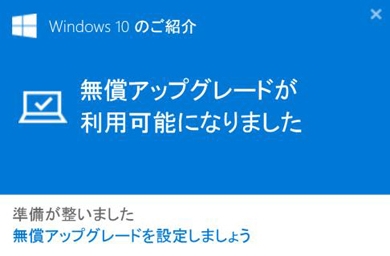 Windows 7/8.1搭載PCで、「Windows 10の予約」をしていない場合でも、インストールファイルのダウンロードだけは自動的に行われる。Microsoftが複数のメディアに対して認めた。ダウンロードもしたくない場合の回避方法を紹介する(Microsoft非公認)。
------------------------------------
まず、既にフォルダ(OSのドライブにある「$WINDOWS.~BT」と「$Windows.~WS」)がダウンロードされている場合は、これらを削除する。
次に、関連する以下のプログラムをコントロールパネルの「プログラムと機能」→「インストールされた更新プログラムを表示」で探し、以下のプログラムをアンインストールする。
Windows 7:KB3035583、KB2952664、KB3021917
Windows 8:KB3035583、KB2976978
各プログラムをアンインストールしたら、一旦PCを再起動し、再度ダウンロードされないようにするための作業をする。
「Windows Update」→「更新プログラムの確認」を開くと、「重要な更新プログラム」のリストにアンインストールしたプログラムが表示されるはずなので、上記のプログラムを1つずつ右クリックして「更新プログラムの非表示」に設定する。
気が変わってPCをWindows 10にアップグレードしたくなったら、非表示にしたプログラムを表示に戻せばいい。
http://www.itmedia.co.jp/news/articles/1509/12/news017.html
タグ >> windows
Windowsでopensslを使う[edit]
2015/08/21 【リンク】
下いずれかのサイトからソースを入手しインストールできます。
Shining Light Productionsからならインストーラ付で入手できます。<br>
<a href="https://www.openssl.org/source/"><font color="#FF0000">OpenSSL 公式サイト</font></a>
<a href="http://slproweb.com/products/Win32OpenSSL.html">Shining Light Productions</a><br>
Shining Light Productionsからインストーラー付きでソースを入手する場合は、Win32 OpenSSLをダウンロードしインストールします。2014/08/22 現在のバージョンは v1.0.1i です。Light版とLightの付かない通常版がありますが、一般利用であればLight版が良いようです(※OSが64ビットでもWin32 OpenSSLをお勧めします)。
インストール先ディレクトリはセットアップウィザードで指定できますが、デフォルトは C:\OpenSSL-Win32 でこのままインストールして構いません。
http://www.digicert.ne.jp/howto/basis/openssl_on_windows.html