「web」検索結果
メンテナンス中画面を出す正しいApacheの設定[edit]
2016/01/31 【コード】
結論としては、正しいやり方は次の2ステップになります。
メンテ中画面を出すWebサーバーに/maintenance.htmlというファイルを作り、人間に対して表示するメッセージをHTMLで書く。
.htaccess(またはhttpd.conf)で、次のどちらかのように設定する。
最低限バージョン************************
ErrorDocument 503 /maintenance.html
<IfModule mod_rewrite.c>
RewriteEngine On
RewriteCond %{REQUEST_URI} !=/maintenance.html
RewriteRule ^.*$ - [R=503,L]
</IfModule>
*******************************************
しっかりバージョン********************
ErrorDocument 503 /maintenance.html
<IfModule mod_rewrite.c>
RewriteEngine On
RewriteCond %{REQUEST_URI} !=/maintenance.html
RewriteCond %{REMOTE_ADDR} !=192.168.0.4
RewriteCond %{REMOTE_ADDR} !=192.168.0.5
RewriteRule ^.*$ - [R=503,L]
</IfModule>
<IfModule mod_headers.c>
Header set Retry-After "Sun, 14 Jun 2009 6:00:00 GMT"
</IfModule>
*****************************************
/maintenance.htmlの部分には、メンテ中であることを示すHTMLのパスを指定します。
192.168.0.4や192.168.0.5の部分には、管理者のIPアドレスを書きます。管理者IPアドレスがさらにある場合は行をコピーして増やせばOKですし、わからない場合は必要ない場合は行を削除してしまいましょう。
Sun, 14 Jun 2009 06:00:00 GMTの部分には、メンテ終了予定時刻を指定します(メンテ終了までの秒数でも出せますが、終了時刻をRFC1123形式で示すほうが楽でしょう、GMTにする必要がありますが)。ただし、ここに指定する値は人間のユーザーには基本的に示されませんし、あくまでも参考データです。
これで、どのURLにアクセスしても、ブラウザに表示されるURLはそのままで、メンテ中を示すページが表示され、しかも、HTTPレスポンスコード503(過負荷/メンテで一時的に利用不可)が返るので、検索エンジンに対しても一時的なメンテだと理解され、メンテ画面がインデックスされることはありません。
また、管理者が使っている一部のIPアドレスからのアクセスに対してはメンテ中を表示せず通常の処理/表示をします。メンテということは必ず状態をチェックするはずですから、自分たちはいつもの状態で確認できる仕組みが必要になるわけですね。
Webベースの日本語入力サービス[edit]
2015/09/23 【リンク】
Ajax IME: Web-based Japanese Input Method
海外からでもブラウザさえあれば日本語を入力す ることができます。
特別なソフトは必要ありません。
Windowsでopensslを使う[edit]
2015/08/21 【リンク】
下いずれかのサイトからソースを入手しインストールできます。
Shining Light Productionsからならインストーラ付で入手できます。<br>
<a href="https://www.openssl.org/source/"><font color="#FF0000">OpenSSL 公式サイト</font></a>
<a href="http://slproweb.com/products/Win32OpenSSL.html">Shining Light Productions</a><br>
Shining Light Productionsからインストーラー付きでソースを入手する場合は、Win32 OpenSSLをダウンロードしインストールします。2014/08/22 現在のバージョンは v1.0.1i です。Light版とLightの付かない通常版がありますが、一般利用であればLight版が良いようです(※OSが64ビットでもWin32 OpenSSLをお勧めします)。
インストール先ディレクトリはセットアップウィザードで指定できますが、デフォルトは C:\OpenSSL-Win32 でこのままインストールして構いません。
http://www.digicert.ne.jp/howto/basis/openssl_on_windows.html
COMODO SSL Analyzer[edit]
2015/08/11 【リンク】
SSLの脆弱性などを解析するコモドのサイト
https://sslanalyzer.comodoca.com/
タグ >> web
Website Explorer (ウェブサイト・エクスプローラ)[edit]
2015/07/02 【リンク】
リンク追跡機能により指定されたウェブサイトを探査し、 その階層構造とファイル構成をエクスプローラ形式で表示するソフトです。 また、取得されたデータをもとにサイトの更新状況、外部リンク一覧、リンクエラー一覧を表示します。 ウェブサイトにおいて使用されているファイルの抽出を実行すると共に、サイト全体のアウトラインが明らかになります。
自サイトの管理に、或いはインターネット上にある一般ウェブサイトの研究にお役立て下さい。 またウェブサイトのダウンローダとしても好評です。
Monacaでブラウザを開く[edit]
2015/04/11 【コード】
InAppBrawserプラグインを有効にし、
var ref = window.open(url, '_system', 'location=yes');
ref.addEventListener("exit", function() {});
以下でも同じ。
monaca.invokeBrowser(url);
-------------------------------------------------------------
あるいは
if(monaca.isAndroid === true){
window.plugins.webintent.startActivity(
{
action: window.plugins.webintent.ACTION_VIEW,
url: url
},
function() {},
function() {alert('Failed to open URL via Android Intent');}
);
}else{
//monaca.invokeBrowser(url);
var ref = window.open(url, '_system', 'location=yes');
ref.addEventListener("exit", function() {});
}
-------------------------------------------------------------
クリックポスト[edit]
2015/04/03 【リンク】
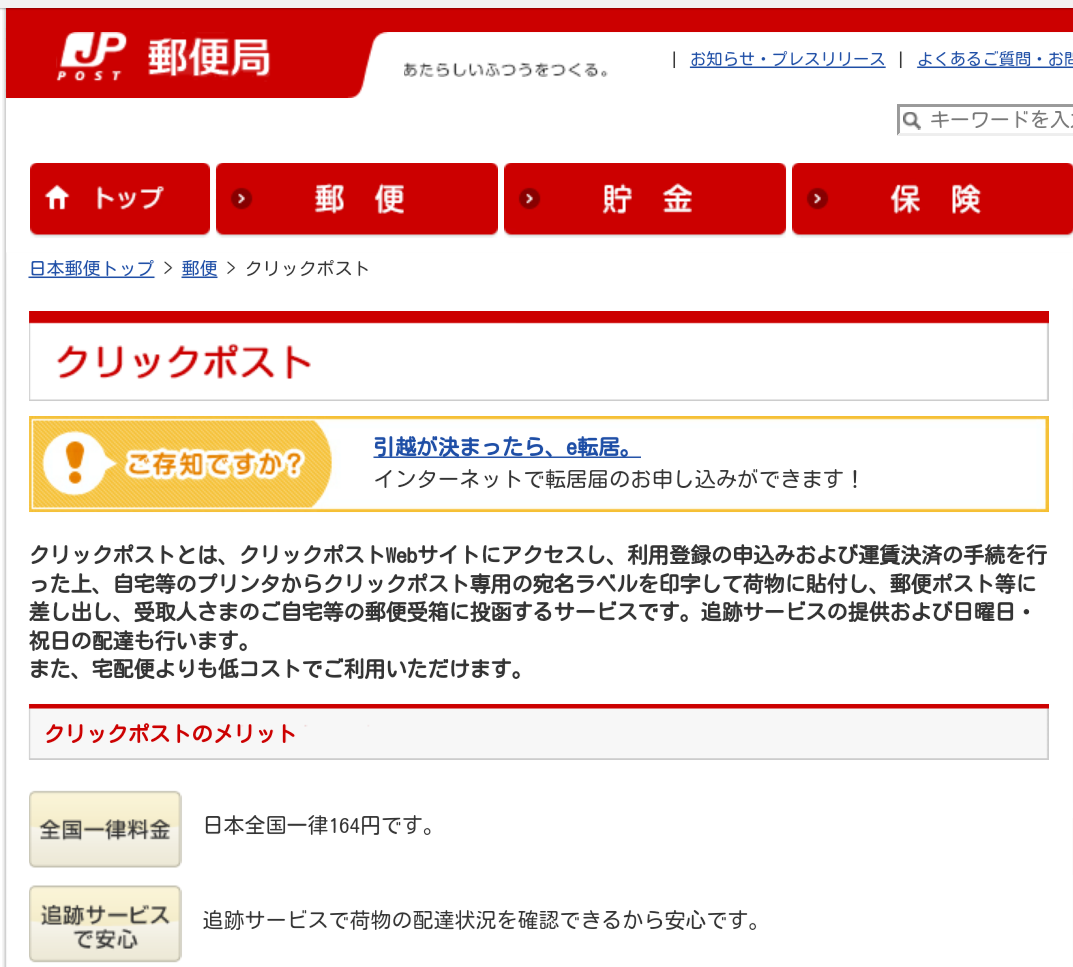 クリックポストとは、クリックポストWebサイトにアクセスし、利用登録の申込みおよび運賃決済の手続を行った上、自宅等のプリンタからクリックポスト専用の宛名ラベルを印字して荷物に貼付し、郵便ポスト等に差し出し、受取人さまのご自宅等の郵便受箱に投函するサービスです。追跡サービスの提供および日曜日・祝日の配達も行います。
また、宅配便よりも低コストでご利用いただけます。