「HTML」検索結果
allow_url_fopen =offのサーバーでfile_get_contents()を動作させる方法[edit]
2016/06/22 【コード】
<?php
$url = "http://www.example.com/";
$data = "";
$cp = curl_init();
curl_setopt($cp, CURLOPT_RETURNTRANSFER, 1);
curl_setopt($cp, CURLOPT_URL, $url);
curl_setopt($cp, CURLOPT_TIMEOUT, 60);
$data = curl_exec($cp);
curl_close($cp);
echo $data;
?>
送料の虎:宅配便・郵便の料金比較[edit]
2016/05/29 【リンク】
軽くて大きいもの(160cmまで)は、はこBOON
https://www.takuhai.jp/hacoboon/init
重いものは(30kb)までは、オークションゆうパック
http://yupack.auction.rakuten.co.jp/index.html
HTML5の基本的な構造[edit]
2016/03/08 【コード】
<!DOCTYPE html>
<html>
<head>
<meta charset="utf-8" />
<title>テストサイト</title>
<meta name="description" content="テストサイト" />
<meta name="keywords" content="テスト,サイト" />
<link rel="stylesheet" type="text/css" href="./index.css" />
</head>
<body>
</body>
</html>
.htaccess www あり www なし 統一方法[edit]
2016/03/02 【コード】
<wwwありで統一する場合>
Options +FollowSymLinks
RewriteEngine on
RewriteCond %{HTTP_HOST} ^yourdomain\.com
RewriteRule (.*) http://www.yourdomain.com/$1 [R=301,L]
<wwwなしで統一する場合>
Options +FollowSymLinks
RewriteEngine on
RewriteCond %{HTTP_HOST} ^www\.yourdomain\.com
RewriteRule (.*) http://yourdomain.com/$1 [R=301,L]
メンテナンス中画面を出す正しいApacheの設定[edit]
2016/01/31 【コード】
結論としては、正しいやり方は次の2ステップになります。
メンテ中画面を出すWebサーバーに/maintenance.htmlというファイルを作り、人間に対して表示するメッセージをHTMLで書く。
.htaccess(またはhttpd.conf)で、次のどちらかのように設定する。
最低限バージョン************************
ErrorDocument 503 /maintenance.html
<IfModule mod_rewrite.c>
RewriteEngine On
RewriteCond %{REQUEST_URI} !=/maintenance.html
RewriteRule ^.*$ - [R=503,L]
</IfModule>
*******************************************
しっかりバージョン********************
ErrorDocument 503 /maintenance.html
<IfModule mod_rewrite.c>
RewriteEngine On
RewriteCond %{REQUEST_URI} !=/maintenance.html
RewriteCond %{REMOTE_ADDR} !=192.168.0.4
RewriteCond %{REMOTE_ADDR} !=192.168.0.5
RewriteRule ^.*$ - [R=503,L]
</IfModule>
<IfModule mod_headers.c>
Header set Retry-After "Sun, 14 Jun 2009 6:00:00 GMT"
</IfModule>
*****************************************
/maintenance.htmlの部分には、メンテ中であることを示すHTMLのパスを指定します。
192.168.0.4や192.168.0.5の部分には、管理者のIPアドレスを書きます。管理者IPアドレスがさらにある場合は行をコピーして増やせばOKですし、わからない場合は必要ない場合は行を削除してしまいましょう。
Sun, 14 Jun 2009 06:00:00 GMTの部分には、メンテ終了予定時刻を指定します(メンテ終了までの秒数でも出せますが、終了時刻をRFC1123形式で示すほうが楽でしょう、GMTにする必要がありますが)。ただし、ここに指定する値は人間のユーザーには基本的に示されませんし、あくまでも参考データです。
これで、どのURLにアクセスしても、ブラウザに表示されるURLはそのままで、メンテ中を示すページが表示され、しかも、HTTPレスポンスコード503(過負荷/メンテで一時的に利用不可)が返るので、検索エンジンに対しても一時的なメンテだと理解され、メンテ画面がインデックスされることはありません。
また、管理者が使っている一部のIPアドレスからのアクセスに対してはメンテ中を表示せず通常の処理/表示をします。メンテということは必ず状態をチェックするはずですから、自分たちはいつもの状態で確認できる仕組みが必要になるわけですね。
iPhone/iPad の実質解像度と端末解像度[edit]
2015/11/10 【メモ】
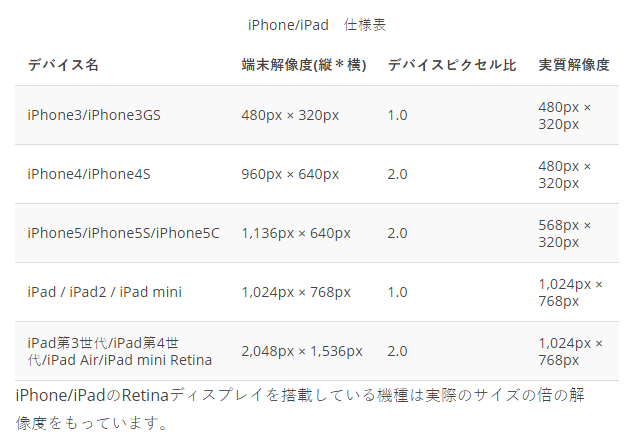 メディアクエリで指定できる属性
ウィンドウ(画面横幅)サイズを基準にCSSを切り替える。
代表的なスマートフォン・タブレットのサイズ(仕様)は画像(iPhone/iPad 仕様表)の通り。
margin の指定方法[edit]
2015/10/29 【コード】
margin: 2px; … [上下左右] を指定
margin: 2px 4px; … [上下] と [左右] を指定
margin: 2px 4px 6px; … [上] と [左右] と [下] を指定
margin: 2px 4px 6px 8px; … [上] と [右] と [下] と [左] を指定
auto(自動)を指定することもできます。
タグ >> HTML
7/8/8.1のキーでアクティベーションできるWindows 10 Build 10565のISO[edit]
2015/10/16 【リンク】
Build 10565はWindows 10のクリーンインストールの際に、Windows 7/8/8.1のプロダクトキーでアクティベーションができる
http://pc.watch.impress.co.jp/docs/news/20151016_725949.html
<参考>
ブート可能なISOイメージをUSBメモリに書き込んでインストールメディアを作成「Rufus」
http://www.forest.impress.co.jp/docs/review/20141106_674773.html
https://www.microsoft.com/en-us/software-download/windowsinsiderpreviewiso
タグ >> Windows
Windowsでopensslを使う[edit]
2015/08/21 【リンク】
下いずれかのサイトからソースを入手しインストールできます。
Shining Light Productionsからならインストーラ付で入手できます。<br>
<a href="https://www.openssl.org/source/"><font color="#FF0000">OpenSSL 公式サイト</font></a>
<a href="http://slproweb.com/products/Win32OpenSSL.html">Shining Light Productions</a><br>
Shining Light Productionsからインストーラー付きでソースを入手する場合は、Win32 OpenSSLをダウンロードしインストールします。2014/08/22 現在のバージョンは v1.0.1i です。Light版とLightの付かない通常版がありますが、一般利用であればLight版が良いようです(※OSが64ビットでもWin32 OpenSSLをお勧めします)。
インストール先ディレクトリはセットアップウィザードで指定できますが、デフォルトは C:\OpenSSL-Win32 でこのままインストールして構いません。
http://www.digicert.ne.jp/howto/basis/openssl_on_windows.html